Tips Membuat Presentasi Powerpoint Keren

Kamis, 25 April 2013

Tips Membuat Presentasi Powerpoint yang Profesional
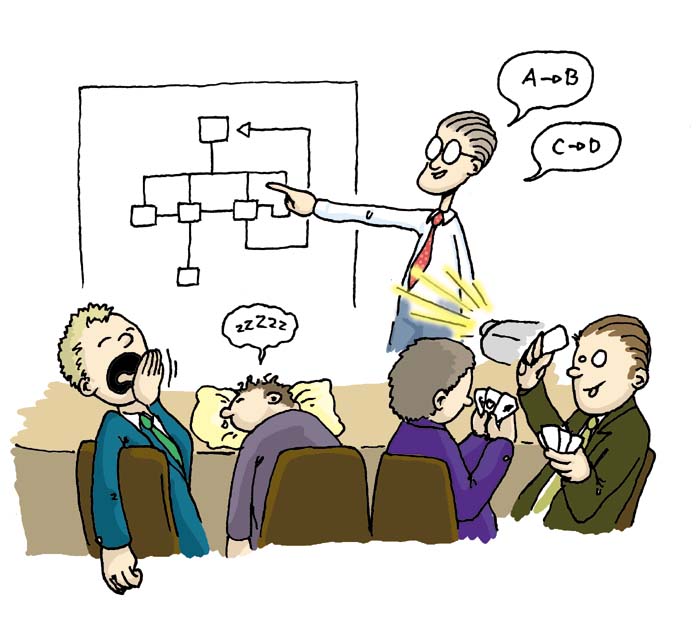

Powerpoint, aplikasi presentasi yang sampai saat ini masih menjadi primadona dalam kegiatan pembelajaran. Aplikasi ini sangat mudah dipergunakan dan hampir bisa dipastikan ada pada setiap komputer dan laptop, karena merupakan bagian dari bundel Microsoft Office. Namun demikian, powerpoint bukanlah ‘aplikasi sulap‘ yang dapat menampilkan si pembicara menjadi pembiacara ulung dan profesional hanya karena menggunakan powerpoint. Bahkan, jika tidak dikemas dengan baik, penggunaan powerpoint bisa mencerminkan ke-cupu-an si pembicara. Maaf, udah berpikir beberapa kali untuk mencari kata yang lebih tepat dan halus, tapi sepertinya kata cupu udah pas banget .. :D
Nah,…  meskipun saya juga bukan seorang pembicara ulang yang bisa memancing pusat kekaguman audience layaknya Pak Harfan pada film Laskar Pelangi, sekalian saya juga pengin belajar, berikut ini ada beberapa tips singkat yang dapat menjadi acuan dalam pembuatan presentasi sehingga presentasi menjadi lebih menarik dan memberi kesan elegan dan profesional:
  1. Pergunakan desain yang konsisten. Hal ini bisa dilakukan dengan menggunakan slide master, sehingga layout, font, bulleting, dan animasi pergantian slide menjadi konsisten hingga akhir presentasi.
  2. Batasi jumlah baris dalam setipa slide. Jumlah baris dalam slide yang terlalu banyak menyebabkan silde tersebut menjadi terlalu penuh, sehingga teks menjadi kecil-kecil. Akibat yang lebih parah, auidense tidak akan mau mencerna informasi dalam slide tersebut. Sampaikan poin-poin pokok dalam setipa slide, kemudian andalah yang harus mengembangan dan membumbui ketika melakukan presentasi.
  3. Pergunakan warna teks dan latar belakang yang kontras sehingga keterbacaannya tinggi.
  4. Hindari penggunaan animasi dan sound effect yang glamor. Animasi dengan diiringi sound effect yang glamour justru menyebabkan presentasi anda tidak profesional, berkesan kekanak-kanakan, dan tidak serius.
  5. Pertimbangkan untuk membuat tombol-tombol yang langsung menghantarkan pada slide tertentu, sehingga bisa melompat maju ataupun mundur tanpa harus melewati silde demi slide. Hal ini seringkali diperlukan.
  6. Satu gambar memberikan puluhan kali lipat informasi, oleh karena itu jika memungkinkan ditampilkan secara grafis akan lebih baik ditampilkan secara grafis, misalnya tabel, skema, dll.
  7. Jika terlalu sering teks saja yang ditampilkan, berikan gambar-gambar ilustrasi yang sesuai untuk membumbui presentasi anda.
Demikian tips singkat ini, mohon masukan rekan-rekan semua …  thanks!

TUTORIAL PHOTOSHOP

Rabu, 24 April 2013

Cara Memisahkan Objek dan Background pada gambar dengan Plugin Azlect

Tutorial photoshop ini sama dengan tutorial yang pernah saya buat tentang pemisahan background dengan extract bedanya kali ini menggunakan Plugin .. hehe.. lebih gampang dan cepat!
Download dulu Plugin nya di Member Area..  atau yang belum jadi member silahkan cari di google.. ada kok kalo jeli. :D
Cara install nya ada juga kok.. jadi download, Install trus pake :)
Buka gambar yang mau diedit.. saya pake gambar Steven Gerrard .. Gelandang hebat liverpool itu loh ! hehehe
steven gerrard
Duplikat layer background dengan menekan CTRL + J

Sekarang buka Plugin Ezlect nya di Filter > Ezlect > Ezlect extract

Ini Jendela Ezlect nya , toolnya cuman dikit kok jadi mudah dipelajari
steven gerrard
Klik Di Object nya ( Steven Gerrard nya)  dengan Penanda Object dan Klik di background oleh penanda background.. penampakannya kayak gini nih
steven gerrard
Penanda Objek ditandai dengan gambar kotak kecil kalo penanda background ditandai dengan tanda x
Klik Show mask Image untuk melihat hasilnya… kalo kurang bagus bisa dicoba .. klik lagi Show selection edge (letaknya disamping show mask image)
( tool lain nya di dalam ezlect silahkan di pelajari sendiri .. gampang banget kok)
Kalo sudah beres klik Ok ..

background di layer 1 sudah hilang…
Ini sebenernya sudah beres pekerjaan plugin Azlect..
Sekarang tinggal menggunakan gambar hasil pemisahan background tersebut.. terserah mau diapain.. hehehe
steven gerrard
Saya beri background aja deh yaa sebagai contoh nya…
buat layer baru di bawah layer 1
terus warnai dengan warna merah

Sekarang klik 2x layer 1 untuk memunculkan Blending Options

Klik Ok…
Beri text atau gambar tambahan … jadinya seperti ini :
steven gerrard
Selamat Mencoba !

Cara Membuat Poster Film Menggunakan Adobe Photoshop


Cara Membuat Poster Film Menggunakan Adobe Photoshop

Buka dokumen baru ukuran A4 ..dengan resolusi 300 dpi.
Warnai halaman baru tadi dengan warna hitam dengan menggunakan Paint bucket tool..

Sekarang buka gambar latar belakang nya.. saya pake latar belakang kota aja ya.. biar keren :)
Drag gambar kota New York tadi ke dokumen baru…
Bahan gambarnya silahkan download disini

atur gambar nya supaya fit.. gepeng-gepeng gpp… karena nanti itu hanya background yang nanti gak keliat juga.

Action selanjutnya adalah buka gambar api … drag ke dokumen juga..

Sekarang hilangkan background kotak nya.. karena kita cuman butuh gambar api nya saja.
Klik add layer mask di layer palette.
Brush seputar gambar api dengan warna hitam…

jelas kan ?
lanjut yah..  sekarang duplikat gambar api yang sudah dihilangin background nya tadi.. dengan cara ALT + Drag ke samping kanan.
Edit kedua gambar api terserbut dengan mengurangi kontras dan warna nya.. dengan menggunakan hue/saturation

Sekarang buka gambar HULK dan Drag ke dokumen baru

Atur letaknya seperti ini

Seleksi gambar HULK dengan menggunakan PEN Tool.. sebenernya bisa pake magic wand tool.. tapi saya lebih seneng pake PEN Tool karena hasilnya bisa lebih bagus..
Ini pekerjaan yang butuh ketelitian dan menyenangkan.. bisa bikin mata jereng-jereng hehehehe..

Klik disini untuk penggunaan PEN Tool lebih jelas
Kalo ada kesalahan klik waktu seleksi dengan PEN tool.. tekan CTRL + Z (undo) atau CTRL + ALT + Z kalo salahnya banyak..
kalo udah beres seleksinya.. klik kanan layar lalu pilih Make selection

Hasilnya nanti bakal seperti ini :

Kebetulan sekali si HULK punya background hitam.. jadi tinggal add layer mask aja.. biar hitam nya ilang..

Hasilnya akan seperti ini :

Karena dibagian bawah nya akan dipake buat Credit Text… jadi harus agak gelap.. soalnya nanti text nya berwarna putih..
Buat layer baru di paling atas … Klik Layer > new > layer
Brush bagian bawahnya dengan warna hitam.. secukupnya aja..

Turunkan opacity brush hitam menjadi 75%

Sekarang tulis judulnya.. dengan warna Hitam atau terserah aja..  font nya musti agak tebal . saya pake font IMPACT.(bisa cari di internet kalo gak ada).  IMPACT itu font tebel.. jadi keliatan garang … jangan pake Times new roman ya.. hehehe.. nanti gak serem judulnya..

Klik kanan layer tulisan > blending options
Pilih outer glow dengan warna hijau .. size nya dibesarin dikit biar keliatan glow nya.

Buat Credit Text ( seperti judul nya apa, produksi mana, pemeran nya siapa dll ) .. sekarang ngarang sendiri aja ya.. terserah mau nulis apa juga..ini pake font ARIAL biasa gpp..

Setting di Type palette nya.. Horizontal scale jadi 50% supaya hurufnya lebih rapet.

Kecilin sebagian hurufnya supaya lebih mirip dengan Credit Text..

tambahkan logo Dolby

Hasil akhirnya akan seperti ini :

gimana ? gampang kan ?

KARYAKU POWERPOINT

http://www.cesepr.com/wp-content/uploads/2012/07/4.-Tips-Menyampaikan-Ide-Presentasi-Kreatif-di-Tempat-Kerja.jpg
OPENING PRESENTASI 


Ok, kali ini saya akan bagi-bagi beberapa opening presentasi keren yang mungkin bisa kalian gunakan untuk presentasi di sekolah atau di kantor. selesai mendownload filenya. di ekstrak terlebih dahulu. biar gak nunggu lama, langsung saja ke TKP.

Untuk mendownload :
*karya ku

*Bukan hasil karya ku.

 
Support : Creating Website | Johny Template | Mas Template
Copyright © 2011. kumpulan documen word, excel, powerpoint - All Rights Reserved
Template Created by Creating Website Inspired by Sportapolis Shape5.com
Proudly powered by Blogger